CPU实时频率
信息面板显示各核心频率,切换应用时可对照读数。
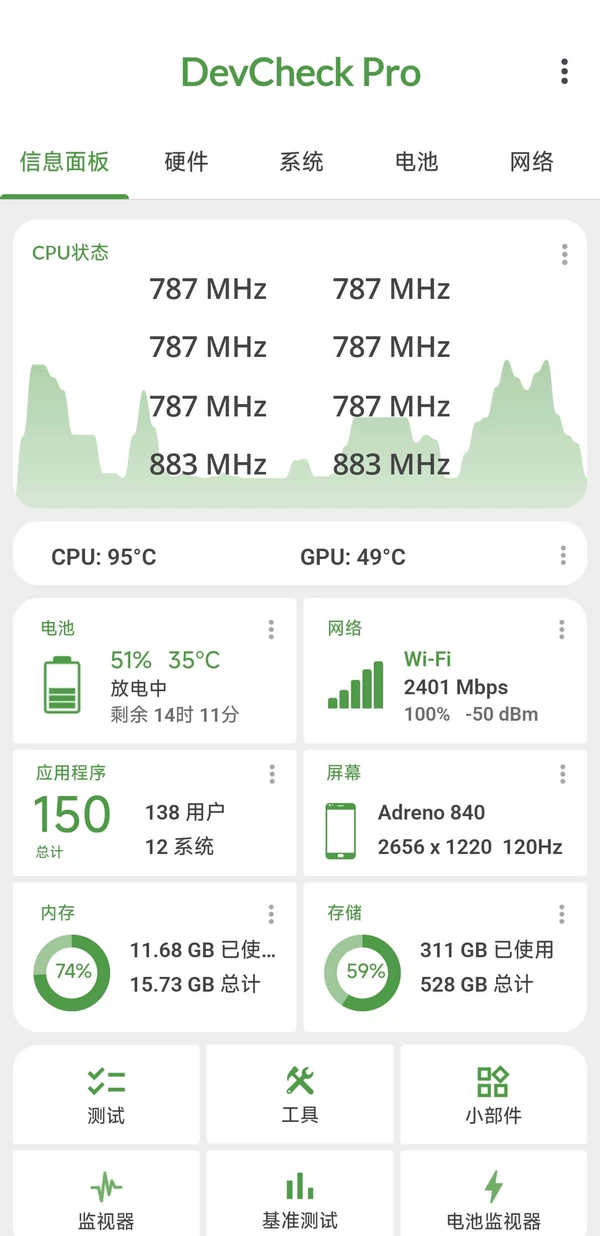
信息面板显示各核心频率,切换应用时可对照读数。
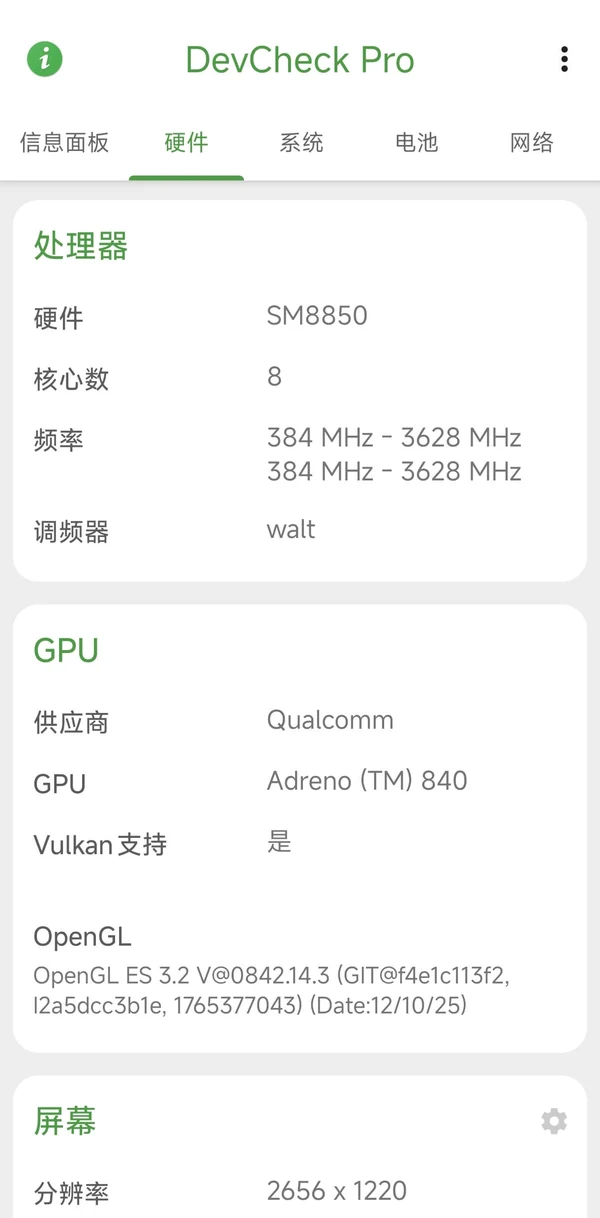
在硬件页查处理器标识、核心数、频率范围和GPU型号。
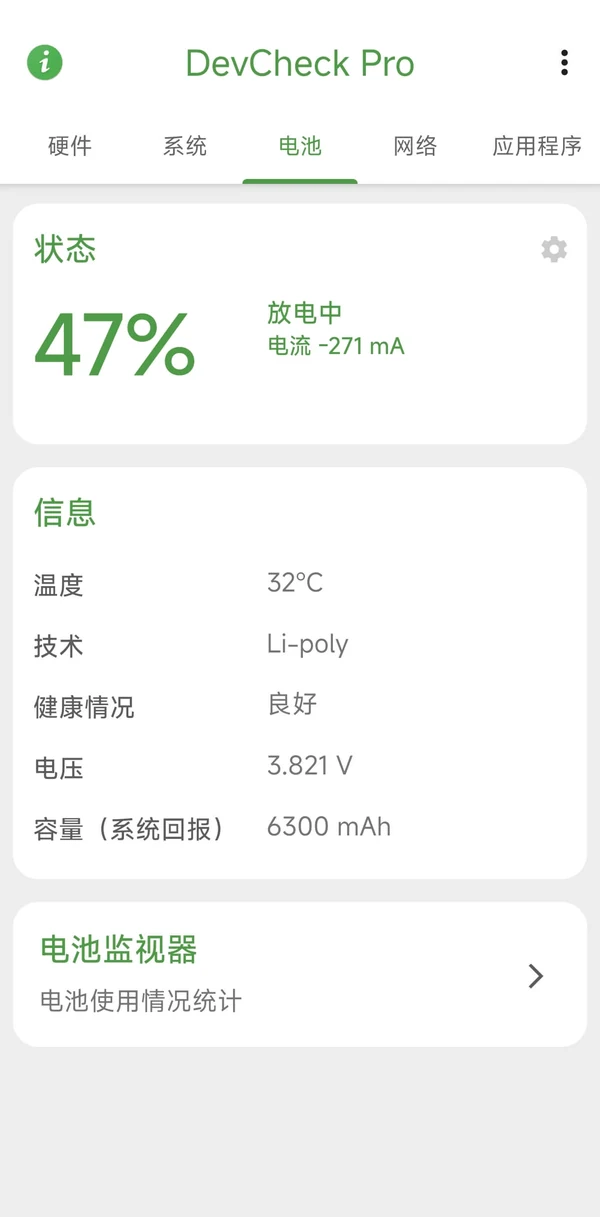
插上充电器后,可以看充电状态、电流、电压和电池温度。
查看设备型号、系统版本和安全补丁级别。
转动手机时,可以对照加速度计和陀螺仪的实时曲线。
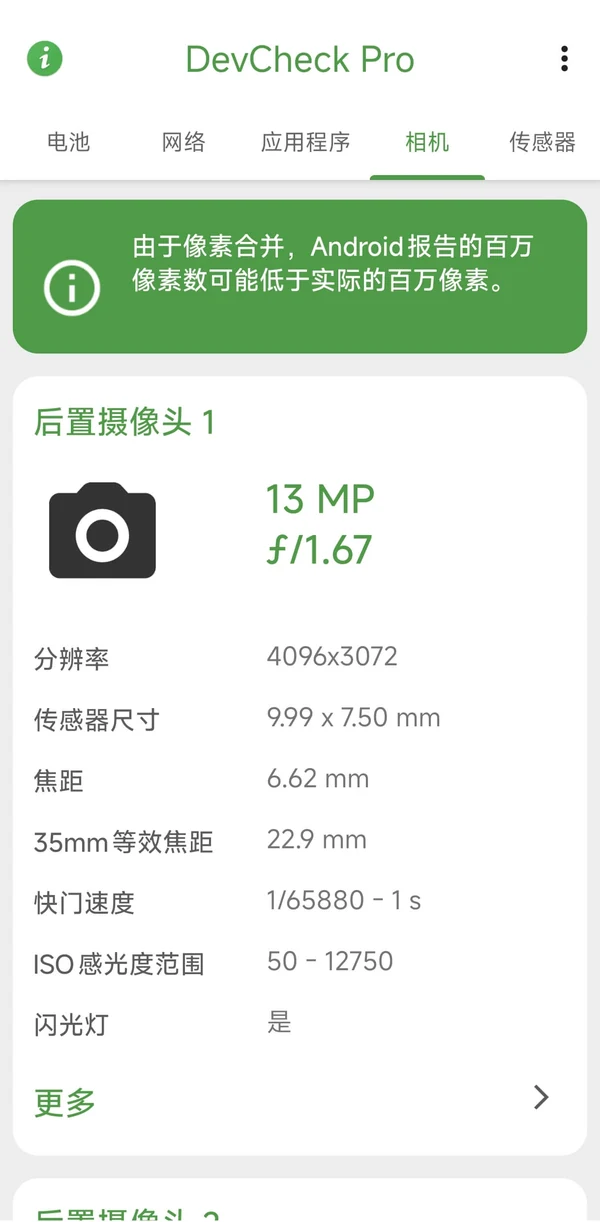
按镜头查看设备开放的分辨率、光圈、焦距和感光度范围。
按三个页面核对设备配置。
先看品牌、型号和系统版本,对照手机设置里的「关于手机」。
查处理器标识、核心数和GPU型号。内存与存储也可以在这一页查看。
插拔充电器,看看状态是否随之变化,再对照温度和电流。
打开右上角的三点菜单,找到并选择中文。部分界面会跟随系统语言,可以把设备语言设为中文后重新打开应用。
进入「电池」页,在「信息」卡片里找循环次数。该项需要设备提供读数,部分设备只显示电量、温度、健康情况等基本字段。
打开应用就能查看处理器型号、系统版本和电池状态。兼容设备可通过Shizuku或Root读取额外字段。
在支持实时帧率的Pro版本中,从「信息面板」打开「悬浮监视器」,按系统提示允许显示在其他应用上层,再启用「FPS监视器」。可见选项取决于机型和应用版本。
Pro的电池监视器可以分别统计亮屏和息屏时的耗电量,还提供悬浮监视器、桌面小组件及额外的设备测试。基本硬件参数和当前电池读数可以直接查看。